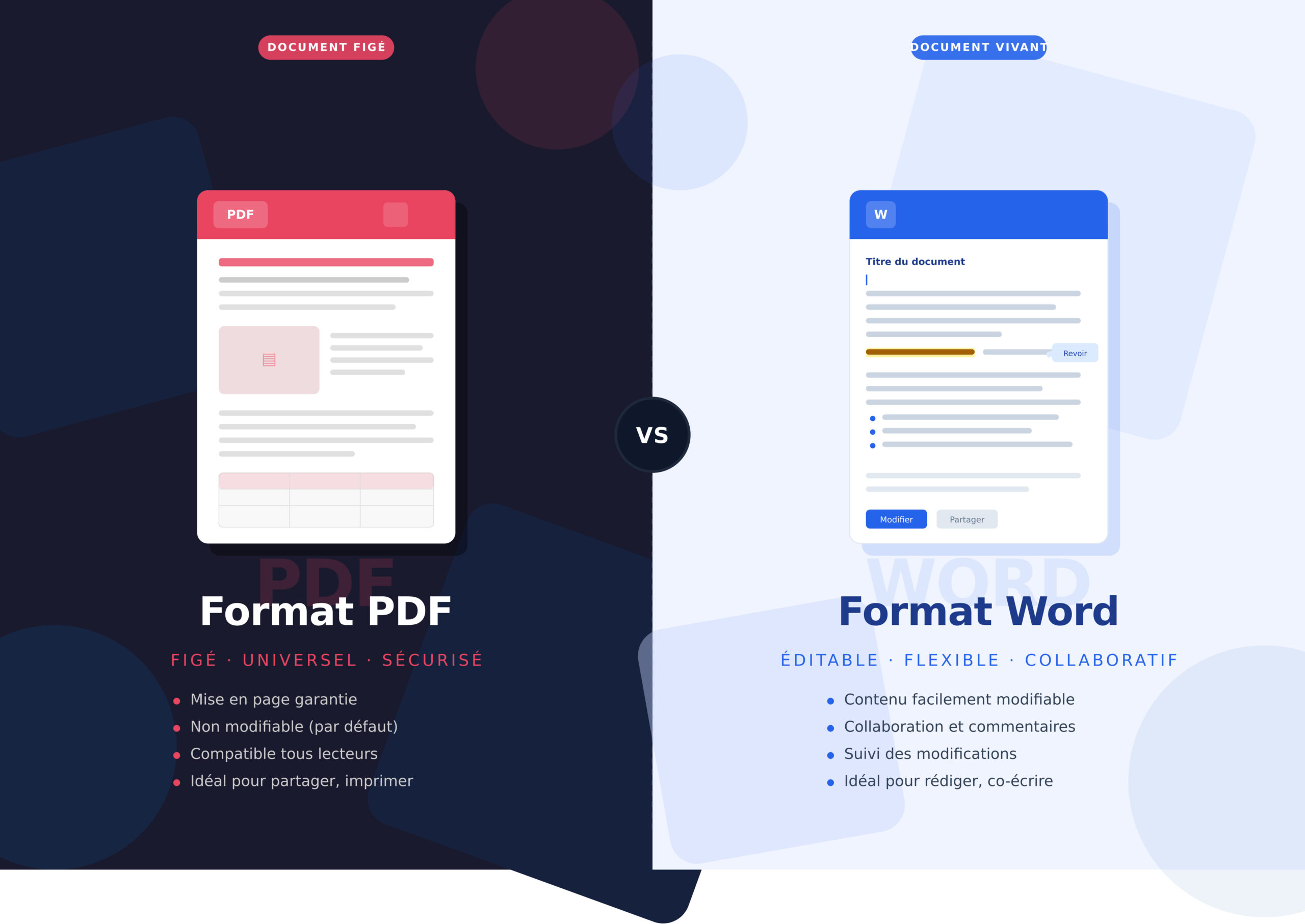
En bref : le format de fichier de votre CV influence directement sa lecture par les ATS. Le .docx (Word) reste le format le plus fiable pour le parsing automatique. Le PDF fonctionne bien à condition d’être généré depuis un traitement de texte (pas depuis Canva ni un export image). Google Docs et LibreOffice sont compatibles si vous exportez correctement. Notre recommandation : préparez votre CV en Word et gardez une version PDF propre en secours. Avant de trancher, soumettez votre fichier actuel à notre analyseur ATS gratuit pour vérifier qu’il est correctement parsé.
Vous avez passé des heures à rédiger votre CV, à choisir les bons mots-clés, à structurer vos expériences. Puis vous l’envoyez. Et l’ATS ne parvient pas à le lire. Le problème n’est ni votre parcours ni votre mise en page : c’est le format de fichier. Ce guide compare les formats de CV disponibles du point de vue technique, avec une seule question en tête : lequel sera le mieux compris par l’algorithme de tri ?
Sommaire
Comment les ATS lisent les différents formats de fichier
Un ATS ne « voit » pas votre CV comme vous le voyez à l’écran. Il commence par extraire le texte du fichier (c’est le parsing), puis il structure ces informations en catégories (nom, expérience, compétences, formation). Enfin, il compare les termes extraits aux critères de l’offre pour calculer votre score.
Le problème : cette extraction dépend entièrement du format du fichier. Un document Word (.docx) stocke le texte sous forme de données XML structurées. L’ATS y accède directement, sans interprétation. Un PDF, lui, peut stocker le texte de deux façons très différentes : soit comme du texte sélectionnable (PDF « natif »), soit comme une image aplatie (PDF « image »). Dans le second cas, l’ATS ne voit rien du tout.
C’est cette différence technique qui explique pourquoi deux candidats avec le même contenu peuvent obtenir des scores radicalement différents. Le format de CV ATS que vous choisissez peut avoir autant d’impact que les mots que vous y mettez.
PDF : le format préféré des candidats, mais attention aux pièges
Le PDF est le réflexe de la majorité des candidats, et on comprend pourquoi : il préserve la mise en page, il est universel, il fait « professionnel ». Mais du point de vue d’un ATS, le PDF est une boîte noire. Le résultat dépend entièrement de la façon dont il a été créé.
PDF natif (généré depuis Word, Google Docs ou LibreOffice) : le texte est encodé dans le fichier. L’ATS peut l’extraire correctement dans la grande majorité des cas. C’est le « bon » PDF. Si vous devez envoyer un CV en PDF, c’est celui-ci qu’il faut produire.
PDF image (export depuis Canva, Photoshop, InDesign ou scan papier) : le fichier ne contient pas de texte, seulement des pixels. L’ATS tente une reconnaissance optique (OCR) qui échoue partiellement ou totalement. Résultat : des mots tronqués, des sections mélangées, un score effondré. Le candidat pense avoir envoyé un CV soigné, l’ATS reçoit un document illisible.
Les pièges spécifiques au PDF :
- Les colonnes multiples. Un PDF à deux colonnes peut être lu de gauche à droite ligne par ligne au lieu de colonne par colonne. L’ATS mélange les informations des deux côtés.
- Les en-têtes et pieds de page. Certains ATS ignorent ces zones dans un PDF. Votre nom ou vos coordonnées peuvent disparaître du parsing.
- Les polices intégrées. Si la police cv ats n’est pas intégrée dans le fichier PDF, certains caractères (accents, ligatures) sont remplacés par des symboles ou supprimés.
Word (.docx) : le format le plus fiable pour les ATS
Le fichier Word (.docx) est le format historique du recrutement et celui que la quasi-totalité des ATS parsent sans difficulté. La raison est technique : un .docx est un archive XML. Chaque paragraphe, chaque style, chaque section est balisé. L’ATS n’a pas besoin d’interpréter quoi que ce soit, il lit directement la structure.
Les avantages du .docx pour le parsing ATS :
- Extraction fiable du texte. Pas de risque d’OCR raté ou de texte aplati en image.
- Reconnaissance des sections. Les styles Word (Titre 1, Titre 2, Normal) aident l’ATS à identifier les blocs (Expérience, Formation, Compétences).
- Compatibilité universelle. Tous les ATS du marché supportent le .docx. Ce n’est pas le cas de tous les formats.
Les limites du .docx :
- La mise en page peut varier. Un .docx ouvert sur un autre ordinateur, avec d’autres polices installées, peut afficher des décalages. C’est cosmétique, pas bloquant pour l’ATS.
- Les tableaux complexes. Si vous utilisez des tableaux Word pour structurer la mise en page (colonnes, encadrés), l’ATS peut lire les cellules dans le mauvais ordre.
- Les zones de texte. Le texte inséré dans une zone de texte Word est parfois ignoré par le parsing. Écrivez directement dans le corps du document.
Règle d’or : un CV Word simple (pas de tableau de mise en page, pas de zone de texte, une seule colonne) est le format cv ats le plus sûr que vous puissiez envoyer.
Google Docs, LibreOffice, Pages : les alternatives
Ces trois outils sont gratuits et largement utilisés. Mais aucun ne produit un fichier directement exploitable par un ATS. Le résultat dépend du format d’export.
Google Docs. L’outil ne génère pas de .gdoc exploitable par un ATS (c’est un format interne à Google). Vous devez exporter en .docx ou en PDF. L’export en .docx est généralement fidèle, mais certaines mises en page complexes (colonnes, images positionnées) peuvent se déformer. L’export en PDF produit un PDF natif correct.
LibreOffice Writer. Excellent pour créer un CV en .odt (format ouvert), mais les ATS ne supportent pas tous l’ODT. Exportez systématiquement en .docx. LibreOffice le fait nativement via « Enregistrer sous ». Attention aux polices : si vous utilisez une font cv ats non standard (Calibri, Arial), LibreOffice peut la substituer à l’export.
Apple Pages. Pages peut exporter en .docx et en PDF. L’export .docx est correct pour les mises en page simples. Mais Pages encourage les designs créatifs (colonnes, blocs graphiques) qui se traduisent mal en .docx. Si vous utilisez Pages, gardez une structure linéaire.
Le point commun : quel que soit l’outil, c’est le format de sortie qui compte. Travaillez dans l’outil que vous maîtrisez, mais exportez en .docx pour l’ATS.
Tableau comparatif : quel format pour quel ATS
Les ATS ne traitent pas tous les formats de la même façon. Voici un comparatif basé sur les comportements documentés des principaux systèmes. Pour identifier le logiciel utilisé par l’entreprise que vous ciblez, consultez notre guide sur les ATS les plus utilisés et leurs compatibilités.
| Format | ATS mid-market (Flatchr, Taleez, Beetween) | ATS enterprise (Workday, SuccessFactors, Taleo) | ATS premium (Greenhouse, Lever, Ashby) |
|---|---|---|---|
| .docx | Excellent | Excellent | Excellent |
| PDF natif | Bon | Bon à excellent | Excellent |
| PDF image | Très mauvais | Partiel (OCR) | Partiel (OCR) |
| .odt | Non supporté | Partiel | Non supporté |
| .rtf | Partiel | Bon | Bon |
| .pages | Non supporté | Non supporté | Non supporté |
| .txt | Bon (texte brut) | Bon (texte brut) | Bon (texte brut) |
Lecture du tableau : le .docx est le seul format universellement « excellent » sur toutes les catégories d’ATS. Le PDF natif arrive en deuxième position. Tous les autres formats présentent des risques de compatibilité.
Les pièges à éviter quel que soit le format
Même avec le bon format de fichier, certaines erreurs techniques peuvent ruiner le parsing. Ces pièges sont indépendants du choix entre PDF et Word.
Les polices exotiques. Utilisez des polices standard : Arial, Calibri, Garamond, Times New Roman, Helvetica. Une police cv ats sûre est une police que tout système peut afficher sans substitution. Les polices décoratives, manuscrites ou téléchargées peuvent générer des caractères non reconnus par le parsing.
Les caractères spéciaux. Les puces personnalisées (étoiles, losanges, icônes), les émojis et les symboles Unicode exotiques sont souvent mal interprétés. Utilisez des puces standard (rond, tiret) et des caractères ASCII classiques.
Les images contenant du texte. Votre nom en image dans l’en-tête, un encadré de compétences en image, un graphique de niveau de compétences : tout ce qui est image est invisible pour l’ATS. Le texte doit toujours être du vrai texte, sélectionnable et copiable.
Le nom du fichier. Nommez votre fichier clairement : « Prenom-Nom-CV.docx » ou « Prenom-Nom-CV.pdf ». Certains ATS affichent le nom de fichier au recruteur. « CV-final-v3-corrige(2).docx » ne fait pas professionnel. C’est aussi un signal d’organisation pour le recruteur humain qui lira votre candidature après le filtre ATS.
Pour une liste complète des erreurs techniques qui bloquent le parsing, consultez notre article sur les erreurs de format les plus courantes qui font rejeter les CV par les ATS.
Notre recommandation : la stratégie double format
Plutôt que de choisir entre PDF et Word, adoptez une stratégie qui couvre tous les cas de figure :
1. Rédigez et conservez votre CV en .docx. C’est votre version de référence, celle que vous mettez à jour. Utilisez Word, Google Docs (export .docx) ou LibreOffice. Structure simple, une colonne, polices standard, pas de zone de texte.
2. Exportez une version PDF depuis ce .docx. Utilisez la fonction « Enregistrer sous PDF » de votre traitement de texte. Ce PDF natif sera lisible par les ATS et préservera votre mise en page.
3. Envoyez le format demandé par l’offre. Si l’offre précise « CV au format PDF », envoyez le PDF. Si elle ne précise rien, envoyez le .docx (meilleure compatibilité ATS). Si vous postulez via un formulaire en ligne, le .docx est presque toujours le choix le plus sûr.
Quel que soit le format choisi, la photo de CV est un piège à part qui mérite sa propre analyse en fonction du pays et du type d’entreprise visée.
Cette approche maximise vos chances de parsing correct quelle que soit la situation, et elle s’intègre dans une démarche globale d’optimisation. Pour aller plus loin sur la structure et le contenu de votre CV, consultez notre guide complet CV ATS.
Vérifiez que votre format est bien lu
Vous avez choisi votre format, structuré votre CV, exporté le bon fichier. Mais est-ce que l’ATS le lit correctement ? Le seul moyen de le savoir est de tester. Le scanner ATS gratuit de CVpass analyse votre fichier et vous montre exactement ce que l’algorithme extrait : texte, sections, mots-clés détectés. Si le parsing échoue, vous le saurez avant d’envoyer votre candidature.
Questions fréquentes
Un PDF créé depuis Word est-il mieux lu qu’un PDF natif ?
Un PDF « créé depuis Word » est un PDF natif. Le terme « natif » désigne tout PDF dont le texte est encodé en tant que texte (pas en tant qu’image). Que vous l’exportiez depuis Word, Google Docs ou LibreOffice, le résultat est le même pour l’ATS : un fichier lisible. Le problème survient avec les PDF générés par des outils de design graphique (Canva, Photoshop, InDesign) ou les scans papier, qui produisent des PDF « image ».
Les ATS modernes lisent-ils tous les PDF correctement ?
Les ATS premium (Greenhouse, Lever, Workday) ont considérablement amélioré leur parsing PDF ces dernières années. Un PDF natif bien structuré (une colonne, polices standard) est lu correctement par la quasi-totalité des ATS modernes. En revanche, les ATS mid-market (Flatchr, Taleez, Beetween), très répandus en France, restent moins performants sur le PDF. Le cv ats pdf ou word reste une question légitime : dans le doute, le .docx élimine le risque.
Faut-il envoyer son CV en Word même si l’offre demande un PDF ?
Non. Si l’offre demande explicitement un PDF, envoyez un PDF. Ignorer une consigne de candidature est une erreur plus grave qu’un léger risque de parsing. Assurez-vous simplement que votre PDF est un PDF natif (exporté depuis un traitement de texte) et non un PDF image. Si vous voulez être certain que votre fichier est correctement lu, testez-le avec un scanner ATS avant l’envoi.
Comment convertir son CV Canva en format compatible ATS ?
La conversion directe d’un CV Canva en format compatible ATS est rarement satisfaisante. L’export PDF de Canva produit souvent un PDF image ou un PDF dont la structure textuelle est désordonnée. La meilleure approche est de recréer votre CV dans Word ou Google Docs en reprenant le contenu de votre CV Canva, mais avec une mise en page simple (une colonne, pas de graphiques). Vous conservez vos mots-clés et vos formulations, mais dans un contenant que l’ATS peut lire.
Laisser un commentaire
Vous devez vous connecter pour publier un commentaire.